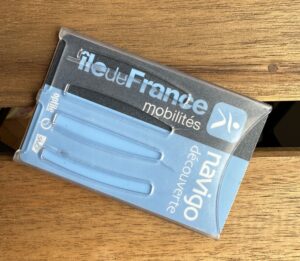
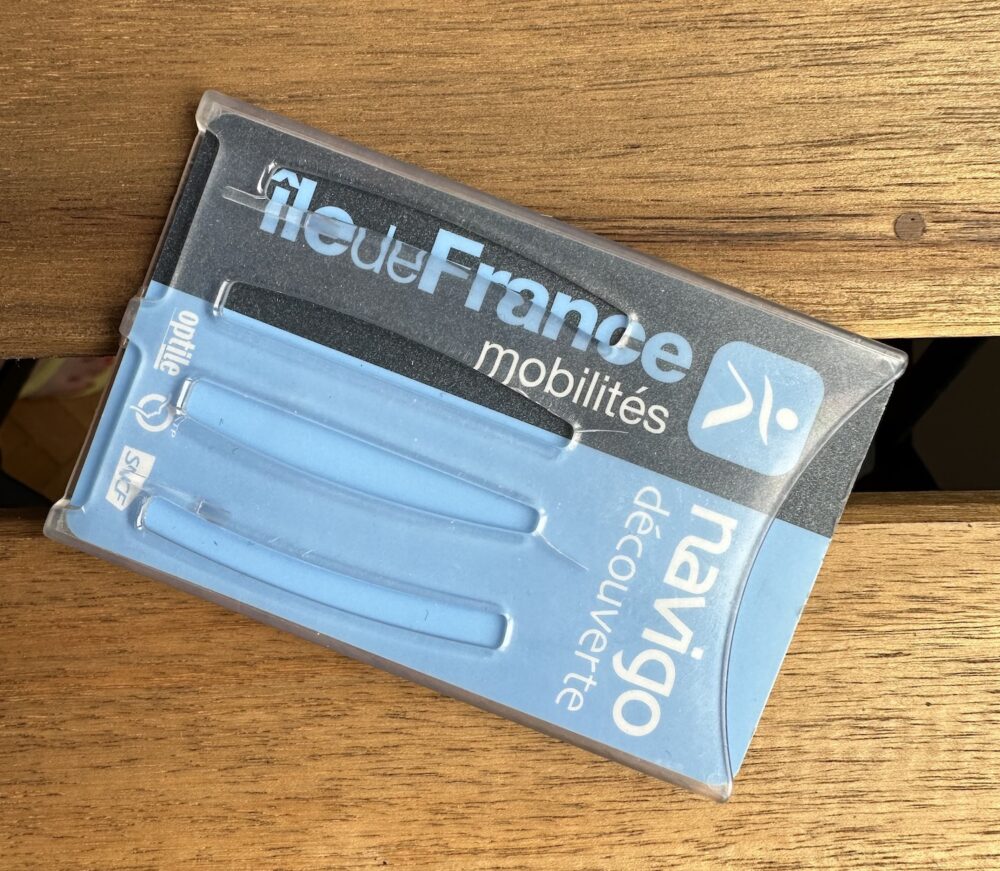
パリで生活するときに欠かせない交通系ICカードが「Navigo(ナビゴー)」です。
これ1枚でパリ近郊を含む地下鉄、バス、電車、トラムがすべて乗り放題になる便利なカードなんです。
私は1ヶ月定期を毎月チャージして使用していますが、スマホアプリのチャージ機能がとても便利!
本記事では、Navigoをスマホでチャージする方法をご紹介します。
※2024年7月追記※
2024年5月21日以降、iPhoneまたはApple Watchはアプリでチャージしたチケットがそのまま改札で使用できるようになったようです。
参考リンク:パリの交通機関:ついにIPHONEからナビゴパスのチャージと利用が可能に
bonjourRATPアプリでは「Tickets>On my iPhone」から購入できますので、iPhoneユーザーの方はこちらもお試しください!
※2025年1月追記※
実際にパリで、スマホでNavigoを利用した方にお話を聞きました。
駅の改札によってはうまく作動しない、タッチしてスマホ上では「使用済み」になるのに改札が開かない、といったトラブルが多発しているようです。
現時点では「従来どおりカードのNavigoを使った方がスムーズ」というのが大方の経験者の感想でした。なんともフランスらしい状況です。。
Navigoをアプリでチャージするメリット
私がNavigoをスマホアプリでチャージすることをおすすめする理由は、主に以下の2点です。
何と言ってもスリ被害のリスクが減ることは大きなメリットです。
どんなに気をつけていても、駅の券売機で財布を取り出して購入画面に集中していると隙が生まれます。
スリをする人たちは本当に手際がいいので、一瞬のチャンスを見逃さずにやってきますし、財布をどこにしまったかを見られて後をつけられる・・・なんて可能性も否定できません。
自宅など安全な場所でチャージができるのは、本当に安心です。
2つ目の追加チャージできることのメリットですが、例えば普段は狭い範囲の定期券を利用している人が1日だけ遠出をしたい場合、目的地まで有効なシングルチケットをNavigoに追加チャージしてその日だけ使用できます。
私は家族がフランスに遊びに来たとき、各自のNavigoにその日必要なチケットをチャージしてあげるのに活用しました。自分用だけでなく、どのNavigoにも自由にチャージできるのも便利な点ですね。
Navigoをアプリでチャージする手順
実際にスマホアプリを使って、Navigoをチャージする手順をご紹介します。
なるべく細かく記載したつもりですが、不明点があればコメント欄やX(Twitter)でお気軽にお問い合わせくださいね。
なお英語表示されるので、フランス語表示よりはわかりやすく取り組めると思いますよ。
準備:Bonjour RATPアプリをダウンロードする
事前にチャージできるアプリをダウンロードします。
チャージはいくつかのアプリでできるようですが、おすすめは「Bonjour RATP」です!
ボンジュールと、フランスのアプリだとわかりやすい名前がいいですよね。



少々脱線しますが、このアプリのおすすめポイントは以下の通りです。
- 目的地までの乗り換え案内を検索できる
- バスや地下鉄があと何分後に来るか確認できる
- 路線図を閲覧できる
- 運行情報が確認できる
- Navigoのチャージができる
特にバスが何分後に来るのか確認できるのは便利です。
バス停でアプリを確認していたら、スマホを持っていないフランス人のマダムに「あと何分?」と話しかけられたこともあります^^;
乗り換え案内はGoogle Mapでも確認できますが、Bonjour RATPは運営元の交通局が直接出している情報なので、運行情報の反映が早いように感じます。
私は時と場合に応じてGoogle MapとBonjour RATPを両方検索して、最短ルートを確認して使っています。
 ハマコネコ
ハマコネコたまにバスの「あと⚪︎分」の表示が明らかにおかしくなっているけど、フランスだから大目に見るしかないにゃ。
Navigoをアプリでチャージする
今回は一般的な在仏フランス人も使用している「Navigo Découverteの1ヶ月定期を購入」の手順をご紹介します。
翌月分のチャージは、前月の20日を過ぎると可能になります。
キャプチャ画像はiPhoneアプリです。
アプリの言語設定は英語になっています(スマホの言語設定がフランス語以外だと自然と英語で表示されるようです)。
※ 観光に便利な「Navigo Easy」も基本的な操作手順は同じで、チャージできる券の種類が異なるだけです
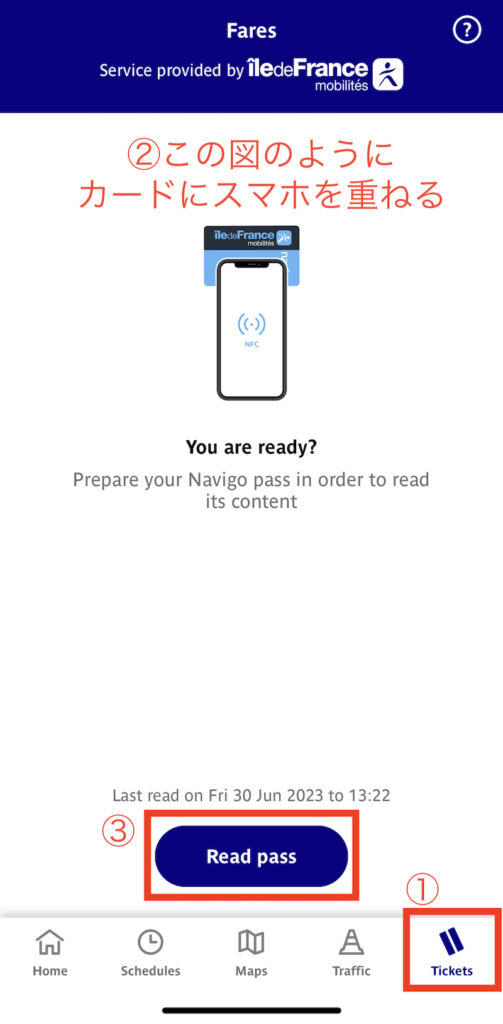
アプリを起動したら「Tickets」をクリック、表示されている図のようにカードにスマホをかざす。
「Read pass」を押下し、「Pass scanned!」と表示されたら読み取り成功。
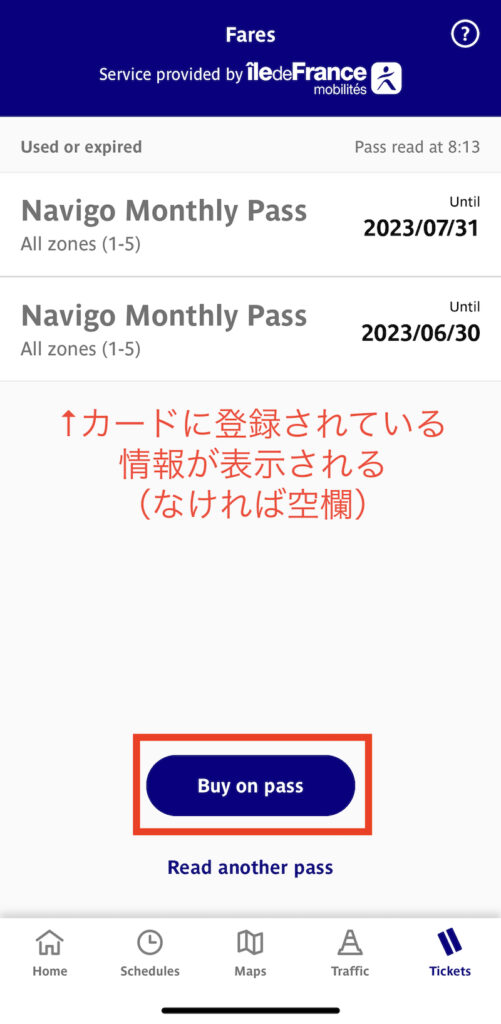
読み取ったカード内容が表示(新品の場合は空欄)されているのを確認し、「Buy on pass」を押下。
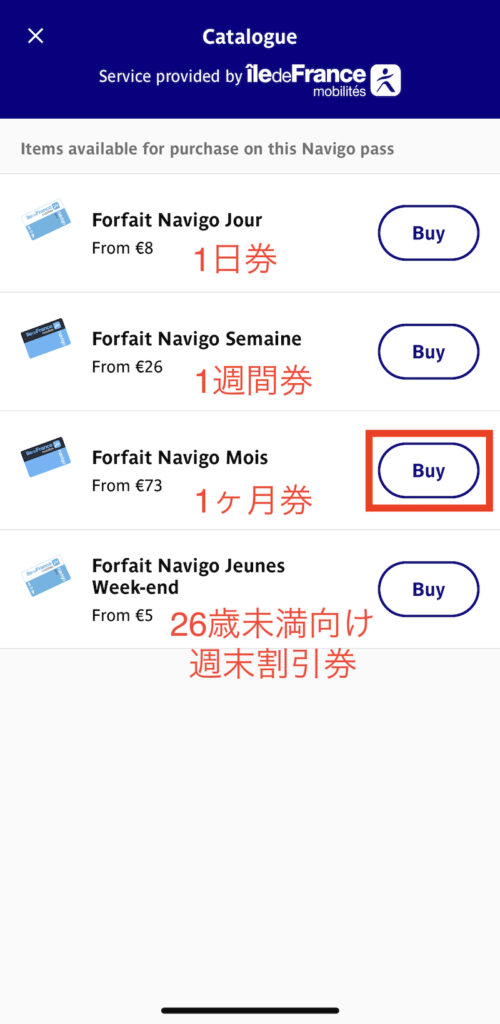
読み取ったカードにチャージできる券種が表示されるので、チャージしたい種類の「Buy」を押下。
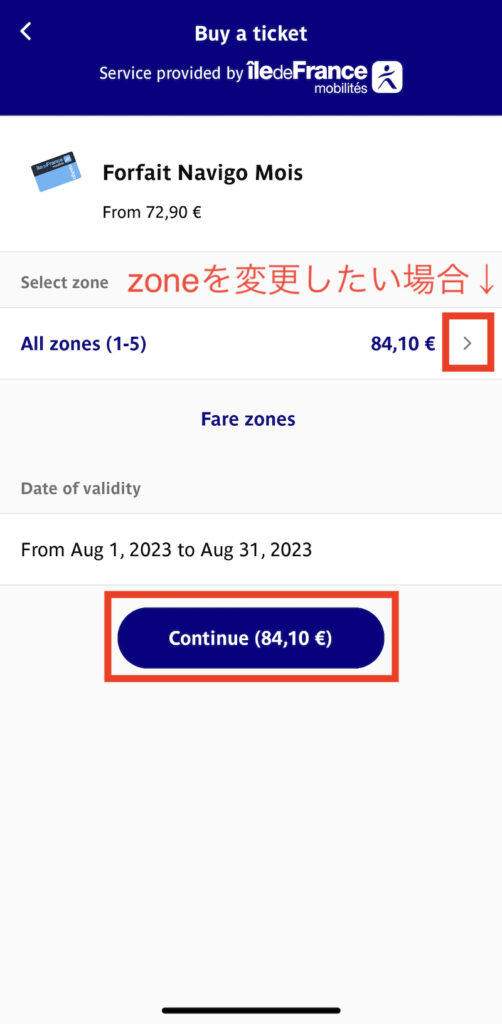
今回は1ヶ月券の「Mois」を選択。
対象のZoneはパリ市内からシャルル・ド・ゴール空港まで行ける最大の「All zones (1-5)」が初期表示。
変更したい場合は右側の「>」を押下して対象Zoneを選択し、左上の矢印で元の画面に戻る。
zone変更画面はこちら↓
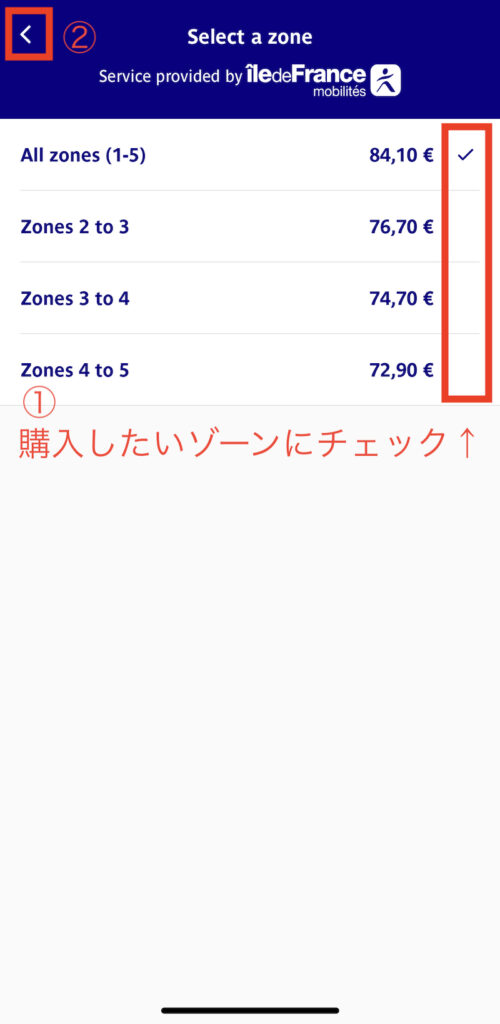
zoneが選択できたら、「Continue (xx,xx€)」を押下。
選択したzoneと購入期間が表示されるので、間違っていないか確認。
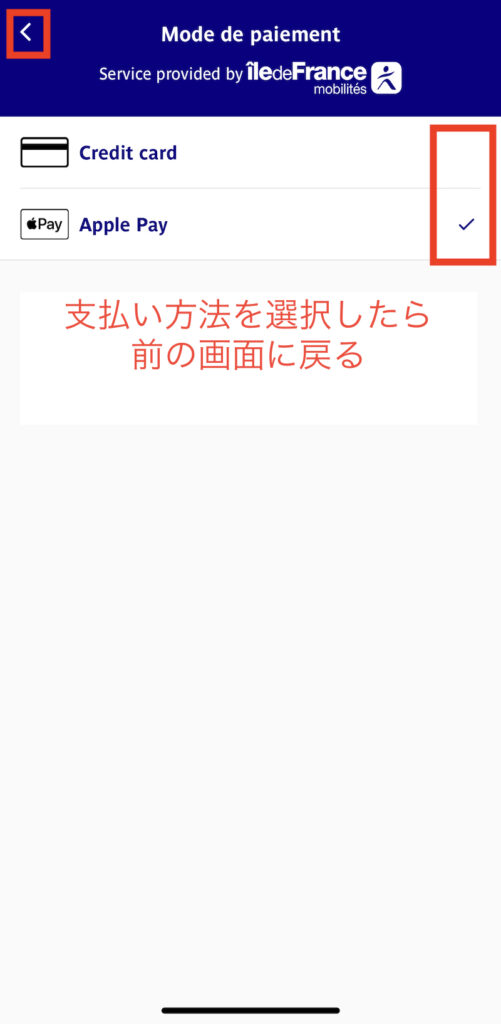
支払い方法はスマホ決済とクレジットカードが選択可能。「>」ボタンから希望する方を選択する。
領収書を受け取りたいメールアドレスを入力し、利用規約の同意にチェックを入れたら決済のボタンに進み、指示に従って支払いを行う。
(キャプチャはApple Payの場合)
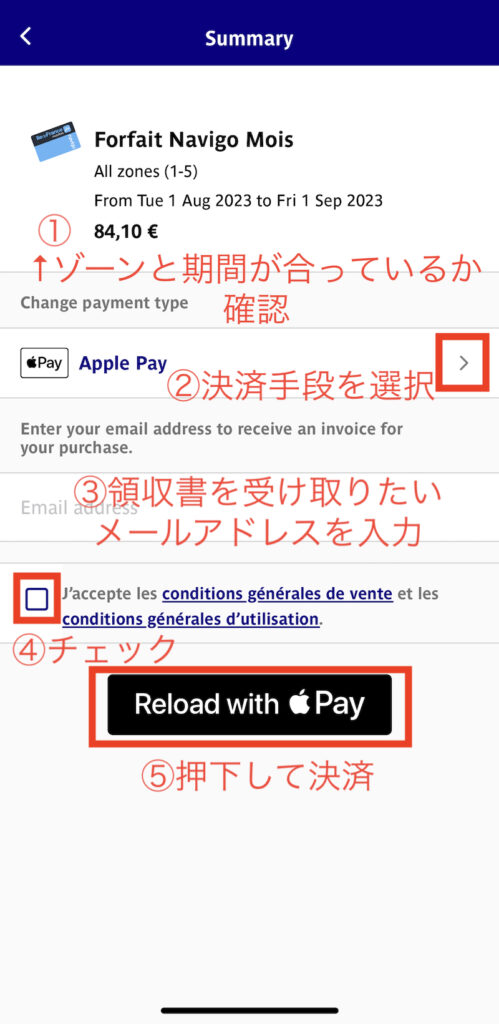
②決済手段の選択画面はこちら↓
再び表示された図のようにカードにスマホをかざし、「Load Pass」を押下。
「Pass loaded」と表示されればチャージ完了。
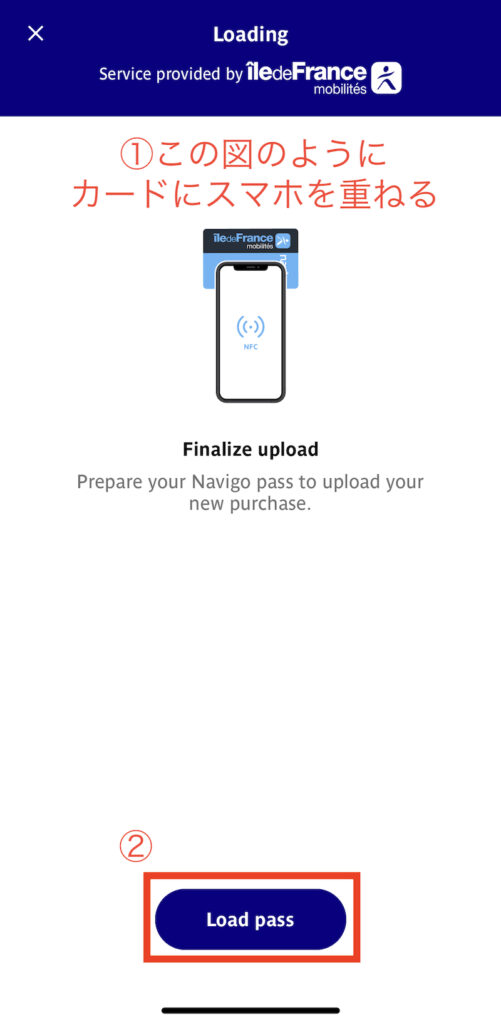
この画面が表示されればチャージ成功↓
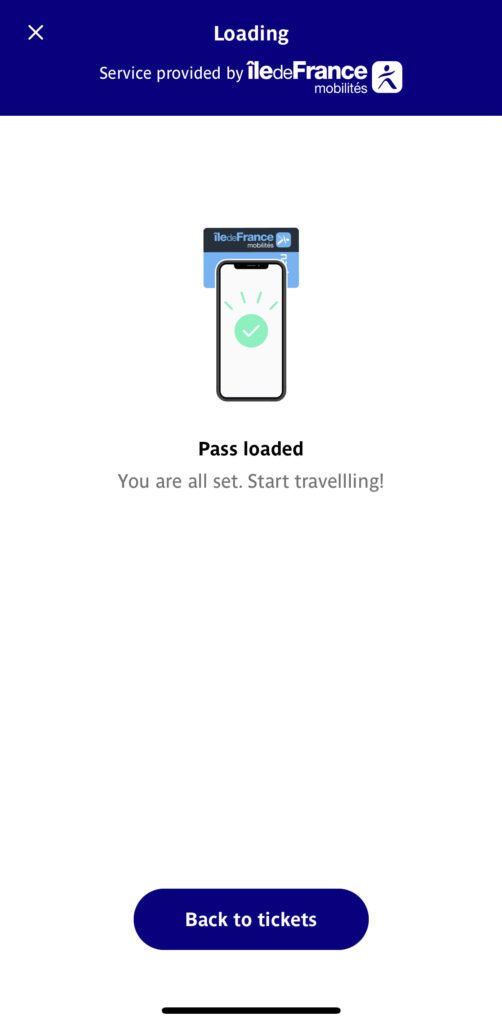
以上でチャージは完了です。おつかれさまでした!
もしNavigoのチャージに失敗したら
たまにカードが読み取れなかったり、支払いに失敗してチャージが完了できなかったりします。
アプリやスマホを再起動したり、少し時間を置いて試すと改善していることが多いので、まずはそれらを試してみてください。
私が実際に経験したエラーでは、決済がうまくいかず失敗の表示が出て3回やり直したら、クレジットカード側では3回分の引き落としが実行されてしまっていたことがあり焦りました。。
このときは結局、交通局のシステムエラーがあり決済がうまくいかなかった旨のメールが後日届いて、ちゃんと2回分は決済が取り消されていました。
フランスでは残念ながらこういった不具合は日常茶飯事なので、まずは慌てず2,3日様子を見て、困ったら駅のRATP窓口(チケットを売っている有人カウンター)へ行って問い合わせてみましょう。
駅員は英語が得意でない方もいるので、「状況」「改善してほしいこと」をフランス語に訳したメモを用意していくとスムーズかと思います。
もしフランスの銀行カードを使用していれば、銀行側に問い合わせてみるのも手かもしれません。
銀行の方が英語が通じたり、日本語対応スタッフがいたりするので相談がしやすい印象があります。
(あくまで「印象」です。日本のような親切な対応は望めない可能性も高いので悪しからず・・・)
まとめ
Navigoはアプリでチャージできると本当に便利です。
外出先でお財布を取り出す機会が減るというだけでも、スリ対策として利用する価値があります。
パリでNavigoを使用する際は、ぜひアプリでのチャージを活用してみてくださいね。